首頁 > 資源中心 > FAQ
 1、 文檔目標
介紹原理圖中正確使用查找文本功能的方法
2、 問題場景
設計原理圖時經常需要使用查找文本功能進行對象查找,剛接觸AD的工程都會遇到無法找到想查找的對象的疑惑,明明原理圖上有,但為什么查找無結果,如圖1。
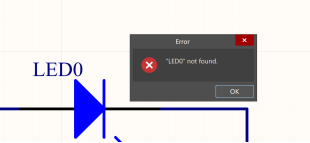
圖 1
3、軟硬件環境
1、軟件版本:AD23.4.1
2、電腦環境:Windows 10
3、外設硬件:無
4、解決方法
1. 當在原理圖中使用Ctrl+F彈出查找窗口后,默認設置如下圖所示,這時在“查找的文本”框中輸入查找內容,就會彈出報錯框,顯示沒有找到。這是因為在“Scope”的選項不正確。例如,選中了“Selected Objects”,在當前選中的對象中查找,也就是先要選定一些對象,然后再使用查找,就可以在當前選定的對象中找到需要查找的內容。如果沒有選中任何對象,那么就會顯示沒有找到。
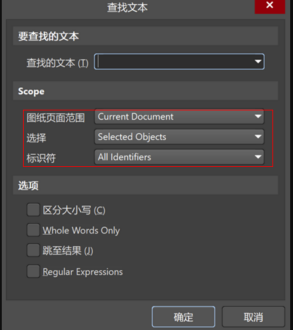
圖 2
2. 對查找的設置做一下改變,如圖3所示,在“選擇”下拉框中選定”All Objects”,這樣就不用選定任何對象即可在當前原理圖中進行查找。在“標識符”下拉框中可以選擇查找所有標識符、網絡標識符、僅位號,再將“跳至結果”勾上,會自動跳轉到查找到的對象。這樣再去進行查找,就可以找到所需對象。
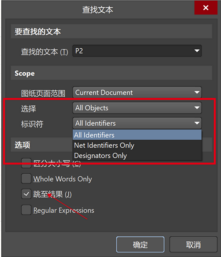
圖3
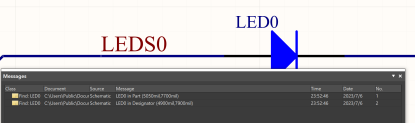
圖4
3. 另外在“圖紙頁面范圍”下拉框,可以選擇查找圖紙的范圍,如圖5;在“標識符”中可以選擇標識符類型,如圖6。
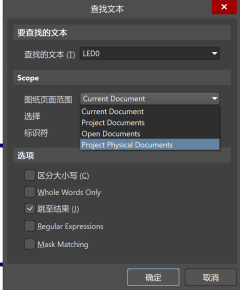
圖5
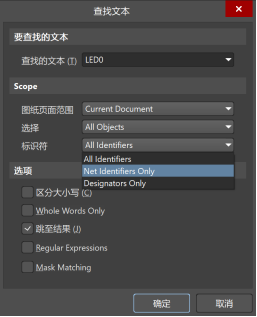
圖6
【更多軟件使用問題請站內搜索或關注B站:28quan官網電子查看視頻教學】